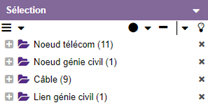
L’utilisateur :
|
Action |
Résultat |
|
|
Dans
le panier de sélection, clique sur |
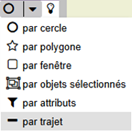
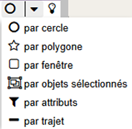
Affiche
une liste déroulante :
|
|
|
Clique
sur « par cercle » :
|
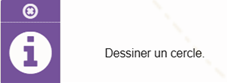
Ouvre
l’assistant :
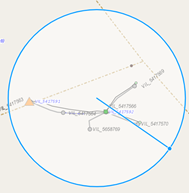
Clique
dans la carte pour dessiner un cercle et relâche pour valider la
sélection :
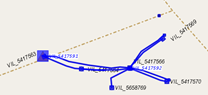
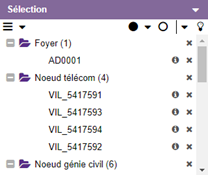
La sélection
s’affiche dans la carte et dans le panier de sélection :
La
manipulation est la même pour les sélections par « Polygone » et
« Fenêtre » (rectangle). |
|
|
Clique
sur |
Efface
la sélection du panier de sélection et de la carte. |
|

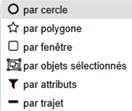

Permet de sélectionner
par intersection avec l’entité sélectionné.
! La création des couches de dessin est abordée au Chapitre 12 Création de couches de dessin.
L’utilisateur :
|
Action |
Résultat |
|
|
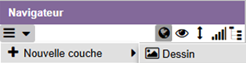
Dans le menu du navigateur :
|
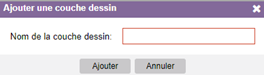
Crée
une nouvelle couche de dessin :
Lui
donne un nom et clique sur « Ajouter ». Clique
sur l’onglet « Dessin » du ruban :
|
|
|
Sélectionne |
Clique
un côté du rectangle et reste appuyé pour faire la diagonale du rectangle.
Relâche pour valider :
|
|
|
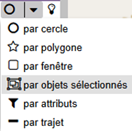
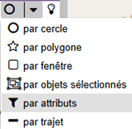
Sélectionne le rectangle et
clique sur
« Par objets sélectionnés » :
|
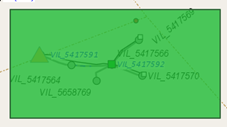
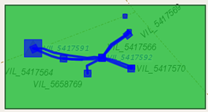
Sélectionne
tous les objets qui intersectent avec le dessin :
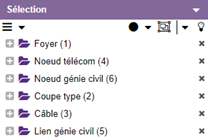
Cette
sélection s’affiche dans le panier de sélection :
|
|
|
Clique
sur |
Efface
la sélection du panier de sélection et de la carte. |
|




Ouvre
le tableau du calque sélectionné dans le navigateur.
L’utilisateur :
|
Action |
Résultat |
|
|
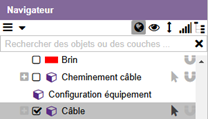
Sélectionne une couche dans le navigateur :
Clique sur « Par attributs » :
|
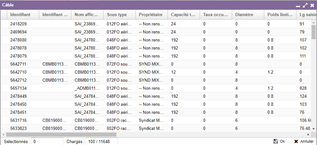
Ouvre
le tableau du calque :
Depuis
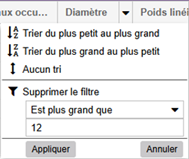
ce tableau, l’utilisateur peut filtrer les données du tableau, par exemple
sur le « Diamètre » :
Applique
le filtre « Est plus grand que 12 » et clique sur
« Appliquer ». |
|
|
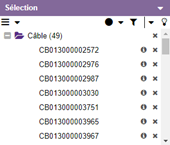
Clique sur |
Sélectionne
toutes les entités du tableau et les affiche dans le panier de
sélection :
|
|
|
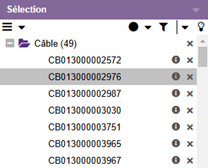
Sélectionne une ligne dans la liste :
|
Zoome
sur l’entité et la met en surbrillance orange dans la carte :
|
|
|
Clique
sur |
Efface
la sélection du panier de sélection et de la carte. |
|


L’utilisateur :
|
Action |
Résultat |
|
|
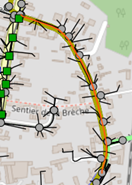
Clique sur « Par trajet » :
|
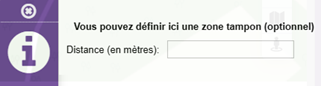
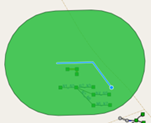
Définit
une zone tampon et une zone dans la carte :
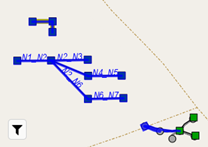
Double
clique pour valider. La
sélection s’affiche dans la carte et dans le panier de sélection :
|
|
|
Clique
sur |
Efface
la sélection du panier de sélection et de la carte. |
|